Mihomo iOS 下载与安装指南 202610:iPhone 安装、配置与多系统排障
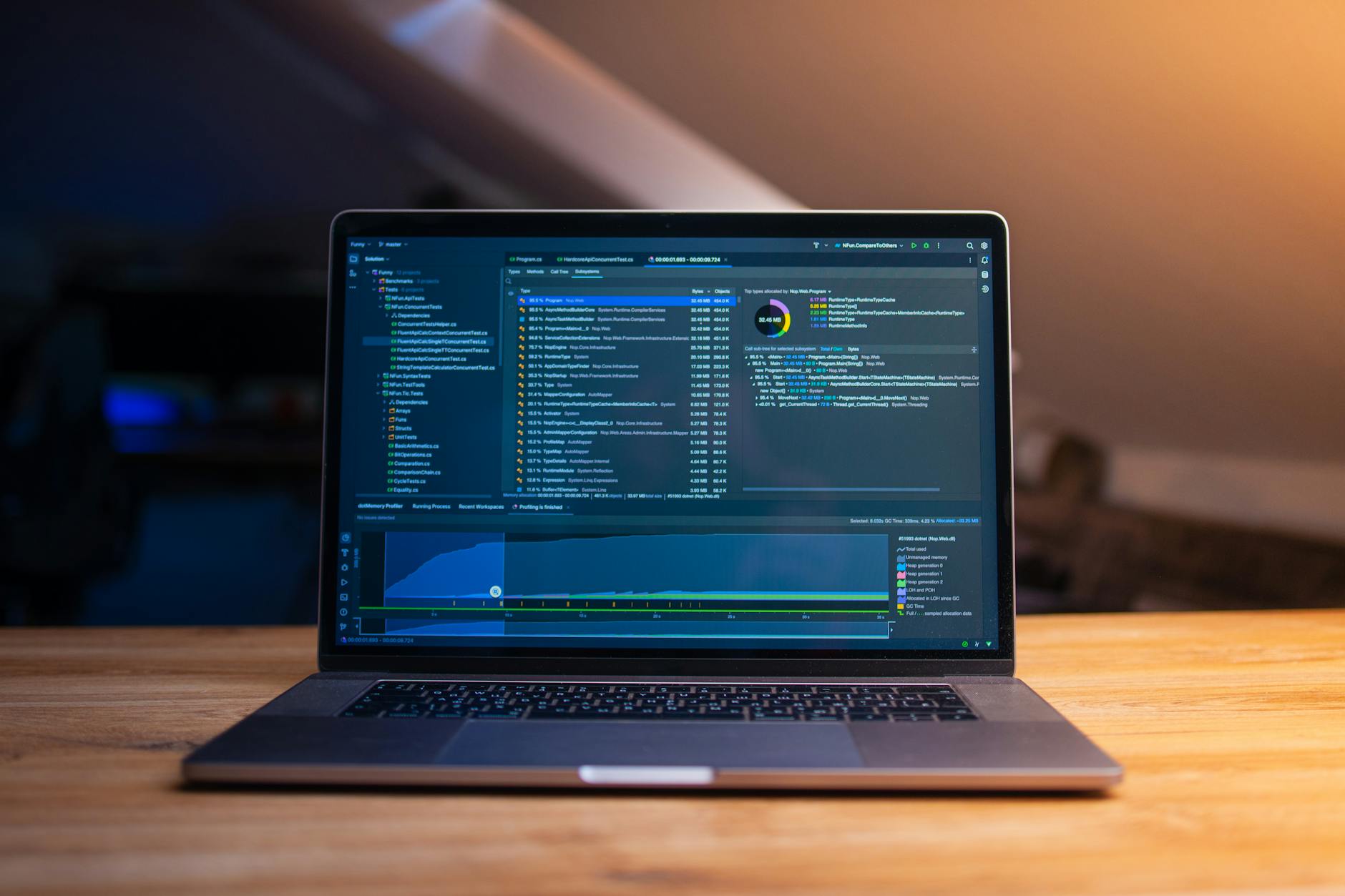
如果你的目标是立即在 iPhone 或其他设备上使用 Mihomo,先确认下载来源,再根据系统能力安排安装方式。Mihomo 官方主页强调连接快人一步、效率由内而生,官方下载页则按设备提供对应入口。由于不同平台的应用形态、权限模型和更新渠道并不相同,本文将下载、安装、配置和故障处理放在同一条操作路径中,帮助多系统用户减少试错。
先从官方入口确认 iOS 安装路径
打开 Mihomo 官方下载入口 /official-entry,先查看当前是否列出适用于 iOS 的应用、客户端或官方说明,再决定下一步。iPhone 的安装渠道受系统签名、应用商店政策和权限机制影响,不能把来源不明的 IPA、描述文件或所谓破解包直接视为官方版本。若页面提供 App Store 或明确的官方安装指引,应核对开发者名称、应用说明和更新来源;若暂未显示 iOS 原生安装包,则应保留官方入口,等待可验证渠道,不要用随机链接替代。安装前同时准备可导入的配置内容,并确认服务提供方允许在移动设备上使用。

按设备选择版本,避免把桌面包装到手机上
Windows 用户可优先选择适用于 Windows 10/11 64 位系统的版本;macOS 用户需要根据 Apple Silicon 或 Intel 处理器选择相应构建,macOS 专题页还提供系统条件与权限设置要点。Android 通常依赖系统应用权限和后台运行策略,安装后应检查电池优化与 VPN 权限。iOS 则更重视官方分发渠道、网络扩展授权和系统版本兼容性,不能沿用 Windows 的可执行文件安装思路。下载前记录设备型号、芯片架构和系统版本,安装后只保留一个主要网络接管客户端,避免多个应用同时争抢 VPN 或代理权限。
iPhone 安装后,先完成授权再导入配置
在 iPhone 上完成官方渠道安装后,首次启动通常应先处理应用要求的网络扩展、VPN 或通知权限,再导入配置并选择规则模式。授权弹窗被拒绝时,可进入系统设置中的 VPN 与设备管理或相关网络设置,检查对应项目是否已建立;如果配置导入成功但网页无法访问,先暂停规则组切换,确认节点、DNS 与分流规则均已加载,再测试一个明确可访问的地址。不要同时启用另一款 VPN、私有中继或网络过滤应用,因为系统只允许有限的网络扩展协同工作。页面未提供 iOS 原生包时,优先查看官方说明,不建议安装未验证的企业签名包。
规则分流、TUN 与端口设置要分层排查
截至2026年10月2日,多系统使用的重点已转向规则分流、TUN 模式、端口管理和休眠恢复。桌面端遇到浏览器能联网、终端却无法拉取代码时,先检查终端是否使用了 Mihomo 的 HTTP 或 SOCKS 端口,再确认规则是否把代码仓库域名分配到正确策略组;不要只反复切换节点。开启 TUN 前,应确认系统权限已授予,并检查本机端口是否被其他代理软件占用。若启动时报端口冲突,可关闭重复运行的客户端或更换未占用端口,然后重启连接。移动端则优先使用系统 VPN 授权与规则模式,避免手动填写与客户端端口不一致的参数。
用真实场景验证连接,而不是只看启动成功
远程开发者可以先同步一个代码仓库,再执行依赖下载,分别观察 Git、包管理器和浏览器是否遵循预期规则;若网页正常而 Git 超时,重点检查终端代理变量、仓库域名分流和证书错误。内容创作者可测试素材库登录、较大文件分段下载和上传恢复,确认连接在切换 Wi-Fi 与移动数据后仍能重新建立。iPhone 从 Wi-Fi 切到蜂窝网络后若显示已连接却无法访问,建议关闭并重新开启系统 VPN,随后检查配置是否仍处于有效状态。电脑从睡眠恢复后若出现无流量,先断开再连接 TUN 或 VPN,并确认端口监听已恢复,再进行应用层测试。
常见问题
为什么我在 iPhone 上看不到 Mihomo 的直接下载按钮?
iOS 的分发方式不一定与 Windows 或 Android 相同。请先访问 /official-entry,查看当前是否有 App Store、官方客户端或明确的移动端安装说明。若页面没有列出可核验的 iOS 包,不要把第三方 IPA 或企业签名链接当作官方来源,也不要仅凭文件名判断真伪。此时应使用页面提供的正式路径,或等待官方支持信息更新。
Windows 电脑安装后,浏览器正常但代码仓库同步失败,应该先查什么?
先确认 Git 或其他终端工具是否配置了 Mihomo 的 HTTP 或 SOCKS 代理端口,再检查仓库域名对应的规则分流和策略组。浏览器能用并不代表所有终端程序会自动读取系统代理。如果客户端提示端口被占用,关闭重复运行的代理程序或调整端口后重启 Mihomo,再重新执行同步测试。
macOS 或 Android 休眠、切网后为什么会出现已连接但无流量?
这类情况通常与系统网络权限、TUN 或 VPN 状态未恢复、后台限制以及旧连接未释放有关。macOS 可检查 Mihomo 的网络扩展和相关权限,Android 则应检查 VPN 授权、电池优化和后台运行限制。先断开并重新连接,再测试 DNS、网页和目标应用;若仍无流量,检查端口监听与规则是否重新加载,避免只切换节点。
总结
现在前往 Mihomo 官方正版下载入口 /official-entry,按设备核验可用版本与安装路径;macOS 用户可进一步查看 /mac 的系统条件和权限说明,下载前先确认来源、架构与权限,安装后再按本文步骤完成配置与排障。
相关阅读:Mihomo iOS 下载与安装指南 202610,Mihomo iOS 下载与安装指南 202610使用技巧,Mihomo 202640 周效率实践清单:Windows、macOS、Android、iOS 跨设备配置与排障
截至2026年10月,Mihomo 的多系统使用重点已从单纯下载安装,延伸到官方入口核验、规则分流、TUN 模式、端口管理以及设备休眠后的连接恢复。本指南围绕 iPhone、Windows、macOS 与 Android 的实际操作差异,说明如何选择可信安装路径、完成基础配置,并处理找不到安装包、权限未开启、端口冲突和休眠断连等常见问题。